随着Kuer版主 大佬新发的:设备管理-驱动管理-驱动安装与 WiFi 自动连接工具。和之前Lightning大佬发布的Drvindex 驱动安装工具。这两个非常好用的工具,即使是小白也能在备份和安装驱动上轻轻松松搞定,迷倒了万千少妇。于是我为了方便自己,打包了一个混合组合傻瓜版,只在右键菜单操作。经过在不同设备和虚拟环境下测试完美,特分享出来。
双环境通用: 在系统维护(PE系统也能装全驱动)、重装系统场景的文件夹右键驱动安装增强菜单工具,普通 Windows 系统、PE 维护环境双向通用。
自动环境适配部署:
运行DriDrvInstallerx.exe,生成右键菜单“安装此文件夹里的驱动”同时自动判断运行环境:
A、如果是普通 Windows 系统:将pecmd.exe复制到System32,实现全局调用,支持工具路径变量解析;(建议正常系统添加一个pecmd.exe这个非常的有利无害的)
B、如果是PE环境:直接导入 PE 适配版注册表,不复制多余文件。
文件夹右键二级驱动菜单(普通系统 / PE 都能用)
操作在驱动文件夹(或者任意文件夹)右键呼出→【安装此文件夹里的驱动】,调出子菜单:
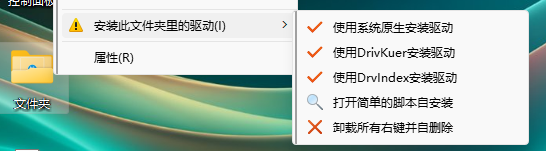
1、使用系统原生安装驱动:调用系统自带驱动安装逻辑,不依赖第三方工具,实现自动填充本地当前所选文件夹路径。(不支持压缩的驱动文件格式) 2、使用 DriverInstaller 安装驱动:调用工具静默批量安装驱动;(继承工具支持的驱动文件格式)有安装动作提示,在桌面有下角有进度条显示。 3、使用 DrvIndex 安装驱动:调用工具静默批量安装驱动;(继承工具支持的驱动文件格式)有安装动作提示,在桌面有下角有进度条显示。 4、打开简单的脚本自安装:可调用自定义批处理脚本,自由扩展驱动相关处理逻辑。带两套交互菜单界面,可以互相跳转 5、卸载所有右键并自删除:右键菜单自带卸载项,一键清除本项右键所有菜单,注册表配置,清理工具目录,无多余垃圾残留。
简单说明使用技巧:
在驱动文件夹(或者任意文件夹)右键都能呼出【安装此文件夹里的驱动】
进入子菜单
1、使用系统原生安装驱动——这个就不用说了,自己操作一下就明白意思
2、使用 DriverInstaller 安装驱动——强烈建议使用这个安装,新手无脑操作,只要选有驱动的文件夹,运行就能安装上。
3、使用 DrvIndex 安装驱动——在第2项如果有失败的可选择这个试试。
4、打开简单的脚本自安装——选择这项不会自动安装当前选择的文件夹文件,只会弹出脚本,点选脚本的菜单1、2、3……手动无脑的备份或安装。比如,自己不懂驱动文件放在哪里了,手动选择【3.指定驱动所在盘符自搜索安装需等待】这一项,输入一个盘符就可以盲扫自动搜索安装好驱动,速度还是蛮快的,取决于盘符里的文件数量。
注意:当要备份驱动时,也是在这个脚本手动操作的,备份时会让你选择备份到哪个盘,并生成一个文件夹“DriversBackup”,备份完成会弹出这个文件夹预览备份的驱动文件。这个备份是对普通正常的系统做的备份,如果在PE下,主机没有安装有系统,这个备份也就不会有文件备份出来了。在这个脚本界面能呼出大神的原版工具GUI界面,能更直观的操作。(再次感谢大佬们的好工具)
5、卸载所有右键并自删除——这个就是删除右键菜单和释放文件所在的文件夹清空。当然点击会让你确认是不是真要删除提示,防误操作。
下载右键驱动安装增强菜单工具:

动图演示,在PE系统下盲扫安装驱动(任意文件夹呼出菜单)

动图演示,在正常系统下备份驱动(任意文件夹呼出菜单)
|

 闽公网安备35020302032614号 )

 IP卡
IP卡 狗仔卡
狗仔卡 发表于
发表于 
 提升卡
提升卡 沉默卡
沉默卡 喧嚣卡
喧嚣卡 变色卡
变色卡 千斤顶
千斤顶 显身卡
显身卡